Hilfe zum
"DORIS easyViewer"
Inhaltsverzeichnis
Karte vergrößern,
verkleinern (zoomen)
Allgemeine
Nutzungsbedingungen
Weiterführende
interessante Links
Bedienung
Suche
Navigation in der Karte
Karte vergrößern, verkleinern
(zoomen)
Themen umschalten
Menüleiste
Drucken
DORIS interMAP
Link zu Ausschnitt
Allgemeine Nutzungsbedingungen
KML Unterstützung
Weiterführende interessante
Links
Kontakt
Bedienung
Suche
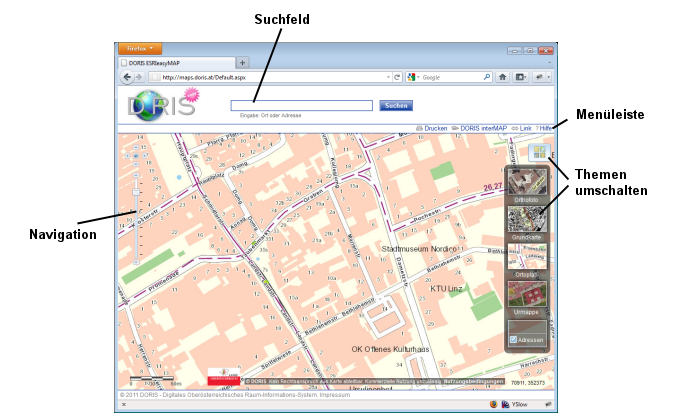
Suchbegriff (Ort, Adresse) in das Textfeld über der Karte eingeben und die Eingabetaste drücken oder auf den Knopf "Suchen" klicken. Das Suchergebnis erscheint links neben der Karte. Gleichzeitig zoomt die Karte auf den ersten gefundenen Treffer der Suche. Durch einen Klick auf den jeweiligen Link im Suchergebnis wird der Kartenausschnitt aktualisiert.
Navigation in der Karte
Das Verschieben des Kartenausschnittes erfolgt mit gedrückter, linker Maustaste
oder über die vier Pfeile im Navigationscontrol (links oben in der Karte).
Karte vergrößern, verkleinern (zoomen)
Den Mauszeiger über den gesuchten Ort in der Karte stellen und am Mausrad drehen. Nach vorne wird der Kartenauschnitt vergrößert, rückwärts verkleinert. Eine Alternative ist der Schieber im Naviationscontrol (links oben in Karte). Wenn man den Schieber nach oben schiebt, wird der Kartenauschnitt vergrößert. Zusätzlich kann auch der Mauszeiger über der Karte positioniert werden, dann rechte Maustaste drücken, und "Karte vergrößern/verkleinern" auswählen. Mit einem Klick auf die kleine Weltkugel im Navigationscontrol wird der gesamte Karte dargestellt.
Themen umschalten
Durch einen Klick auf den Namen der Ebene wird diese automatisch aktiviert. Weiters können die Ebenen auch über das Ebenen Fenster (versteckt sich hinter dem Icon am rechten Bildschirmrand) geschalten werden. Zusätzlich können hier auch Beschriftungsebenen aktiviert und deaktiviert werden.
Menüleiste
Mit einem Klick auf "Drucken" öffnet sich ein Fenster (Popup-Blocker für diese Seite deaktivierten) und zeigt den aktuellen Kartenauschnitt in einem Drucklayout. Der Kartenausschnitt kann durch verschieben der Karte und Zoomen per Mausrad noch verändert werden.
DORIS interMAP
Mit einem Klick auf "DORIS interMAP" öffnet sich ein Fenster und zeigt den aktuellen Kartenausschnitt im DORIS interMAP an. In diesem Landkarten-Viewer stehen viele weitere Funktionalitäten und Datenebenen zur Verfügung.
Link zu Ausschnitt
Mit einem Klick auf "Link zu Ausschnitt" erscheint in der Karte ein kleines Fenster, das den Link zum aktuellen Kartenausschnitt anzeigt. Mit der rechten Maustaste oder "STRG+C" kann dieser Link in die Zwischenablage kopiert und in weiterer Folge in eigene Internetseiten oder Mails eingefügt werden.
Allgemeine Nutzungsbedingungen
Die Nutzungsbedingungen für den "DORIS easyViewer" können Sie hier nachlesen.
KML Unterstützung
Einfache KML-Dateien können im "DORIS easyViewer" dargestellt werden. Vorraussetzung für die Verwendung ist allerdings, dass die KML-Datei auf einem Web-Server liegt. Eine Darstellung von KMZ Dateien ist zur Zeit nicht möglich.
So funktioniert das: An den Kartenaufruf wird der Parameter "kml" und die Internetadresse (URL) zur gewünschten KML-Datei angehängt.
Beispiel: https://maps.doris.at?kml=https://maps.doris.at/kml/oeamtc.kml
Der "DORIS easyViewer"
unterstützt das Anzeigen von KML-Dateien, soweit dies mit der verwendeten ESRI - Javascript Bibliothek
möglich ist.
Weiterführende interessante Links
Koordinatenbezugssystem für Oö.
Kontakt
Das Digitale Oberösterreichische Raum-Informations-System (DORIS) stellt seit dem Jahr 2000 einen direkten Zugriff auf eine Fülle geographischer Basis- und Fachdaten zur Verfügung. Dieses Angebot wird ständig, den laufend steigenden Anforderungen, angepasst.
Sollten Sie Fragen oder Anregungen haben, dann wenden Sie sich bitte direkt an uns:
Amt der Oö. Landesregierung – Abteilung Geoinformation und Liegenschaft
DORIS - Digitales Oberösterreichisches Raum-Informations-System
A-4021 Linz, Bahnhofplatz 1
Tel.++43 732-7720-12541
Fax.++43 732-7720-212888
doris.geol.post@ooe.gv.at -
www.doris.at